

Googleビジネスプロフィールの設定チェックリスト20項目|まず見る5項目も
2026.11.25
Googleマップでお店を探す人は、地図の上の情報を見て行き先を決めます。営業時間、写真、口コミ、電話番号。どれか1つが古いだけで、来店のチャンスを逃すかもしれません。
その情報を整えるのが、Google ビジネス プロフィール(以下、ビジネスプロフィール)です。ただ、設定できる項目が多く、どこまでやればよいか迷いやすいところです。
この記事では、Google の公式ヘルプをもとに、設定を見直す20項目をチェック表にしました。項目ごとに「なぜ大事か」を短く添えています。画面の横に置いて、上から順に確かめてみてください。
Googleマップの口コミの確認や返信を、続けられる形にしたい方へ。ICK の「口コミ365」では、Googleマップの口コミへの返信を AI で下書きできます。→ 口コミ365 の登録はこちら
Googleマップの表示順で、知っておきたい3つのこと
Google の公式ヘルプでは、地域の検索結果の順番は、主に次の3つで決まると説明されています。
- 関連性:検索した言葉と、お店の情報がどれだけ合っているか
- 距離:検索した人の場所から、お店がどれだけ近いか
- 知名度:お店がどれだけ知られているか(口コミの数や評価なども関わる)
(出典:Google ビジネス プロフィール ヘルプ「Google のローカル検索結果のランキングを改善するヒント」、2026年11月17日閲覧)
距離は、お店の側では変えられません。一方で、関連性と知名度は、情報の整え方や口コミへの向き合い方で変わりうる部分です。同じヘルプでは、情報が不正確だと、関係のある検索でも表示されないことがあるとされています。
また、Google は、お金を払って順位を上げてもらう依頼は受けていないと明記しています。お店の側でできるのは、情報を正しく、くわしく整えておくことです。
MEO(Googleマップでの集客)の考え方は、MEOって何?でもまとめています。
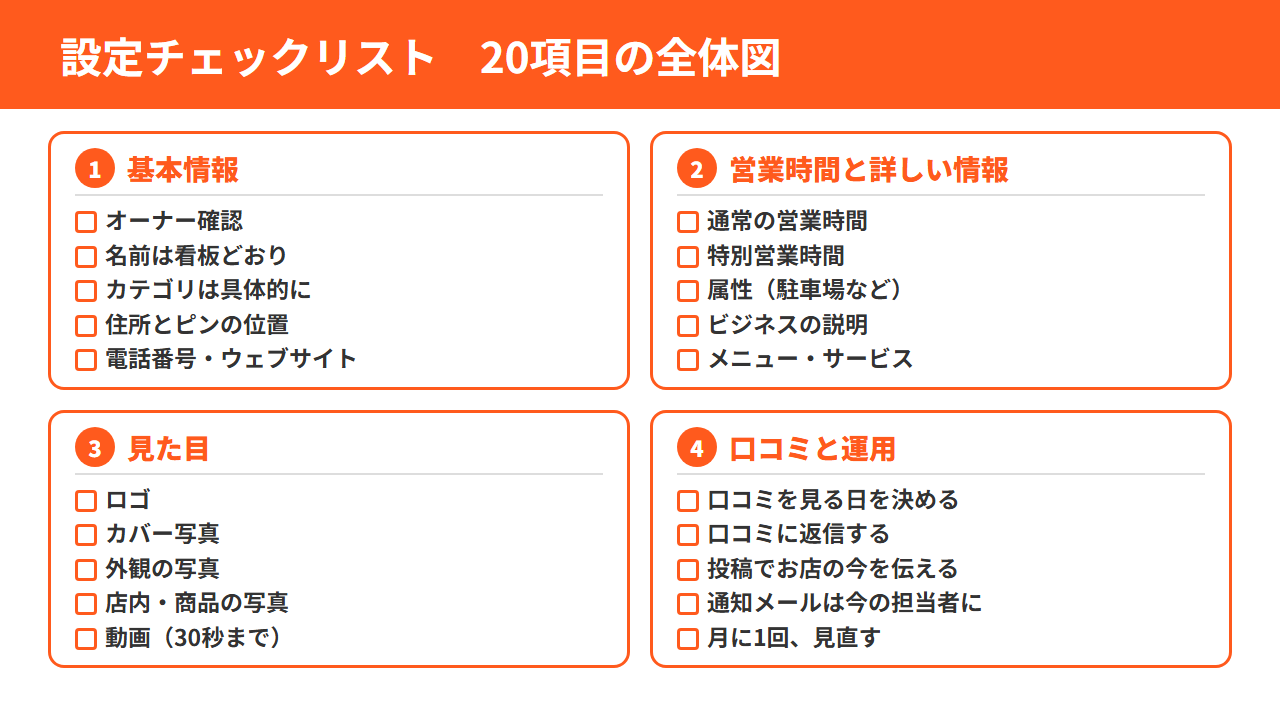
20項目を4つに分けて確かめる
20項目は、次の4つに分けています。
- 基本情報(5項目):お店が誰で、どこにあるか
- 営業時間と詳しい情報(5項目):いつ開いていて、何があるか
- 見た目(5項目):写真と動画
- 口コミと運用(5項目):日々の手入れ
設定は、パソコンやスマホの Google 検索・Googleマップから編集できます。一部の機能は、地域・言語・業種によって使えない場合があります。(出典:同ヘルプ「ビジネス プロフィールを編集する」、2026年11月17日閲覧)
基本情報の5項目
1. オーナー確認を済ませる
オーナー確認は、お店の代表者であることを Google に示す手続きです。公式ヘルプでは、口コミに返信するにはオーナー確認が必要とされています。自分で追加した写真や動画が表示されるのも、確認が済んでからです。口コミの返信や写真の表示の土台になるので、最初に確かめましょう。
2. ビジネス名は、看板と同じにする
名前は、看板や名刺で実際に使っている名前にします。公式のガイドラインでは、キャッチコピーや電話番号、営業時間を名前に入れないよう定められています。「〇〇駅 個室 焼肉」のように言葉を足すのは避けましょう。(出典:同ヘルプ「Google に掲載するビジネス情報のガイドライン」、2026年11月17日閲覧)
3. メインのカテゴリを、具体的に選ぶ
カテゴリは、お店が何の店かを Google に伝える項目です。ガイドラインでは、中心となる事業を表す具体的なカテゴリを、できるだけ少なく選ぶとされています。「レストラン」より「焼肉店」のように、具体的なものを選ぶのが基本です。
4. 住所とピンの位置を正しくする
住所がずれていると、お客さまが迷ってしまいます。地図のピンが入口と合っているかも、あわせて確かめましょう。私書箱のように、お店として人がいない場所の住所は登録できません。バーチャルオフィスなどの条件も、ガイドラインで確かめておきましょう。お客さまを迎える店舗がない出張型のお店は、住所を出さずに「サービス提供地域」を設定するよう案内されています。
5. 電話番号とウェブサイトを、今のものにする
電話がつながらないと、予約や問い合わせを逃してしまいます。ガイドラインでは、できればその店舗に直接つながる番号を使うよう案内されています。ウェブサイトは、そのお店のページを1つ指定します。SNS のリンクや、チャット(テキストメッセージなど)も設定できる項目に入っています。
営業時間と詳しい情報の5項目
6. 通常の営業時間を入れる
「行ってみたら閉まっていた」は、お客さまにとって残念な体験です。曜日ごとの営業時間を、今の実態に合わせておきましょう。公式ヘルプでも、順位を改善するヒントの1つに営業時間が挙げられています。
7. 祝日や臨時休業は「特別営業時間」で
年末年始や祝日、臨時休業などは、特別営業時間として別に設定できます。通常の営業時間を書きかえずに済むので、戻し忘れも防げます。休みが決まったら、早めに入れておくと安心です。
8. 属性(駐車場・Wi-Fi など)を入れる
属性は、駐車場や Wi-Fi の有無など、お店の特徴を示す項目です。公式ヘルプでも、充実させたい情報の例として挙げられています。選べる属性は業種によって変わるので、一度すべて見てみましょう。
9. ビジネスの説明を書く
説明文は、お店の特徴を自分の言葉で伝えられる場所です。どんなお店で、どんな人に来てほしいかを、短く書いておきましょう。お店のこだわりや雰囲気は、名前ではなく説明文で伝えましょう。説明文にも書き方の決まりがあるので、ヘルプで確かめてから書くと安心です。
10. メニュー・サービス・商品を載せる
何を頼めるのか、いくらぐらいかが分かると、来店を決めやすくなります。メニューやサービス、商品を登録できる業種もあります。提供しているサービスを登録すると、扱っている内容を伝えられると案内されています。
見た目の5項目
公式ヘルプでは、写真と動画を追加すると、商品やお店の雰囲気を伝えるのに役立つとされています。(出典:同ヘルプ「ビジネス プロフィールの写真と動画を管理する」、2026年11月17日閲覧)
11. ロゴを入れる
ロゴがあると、Google の上でお店が目に留まりやすくなると案内されています。看板やショップカードと同じロゴを使うと、お客さまにも伝わりやすくなります。
12. カバー写真を選ぶ
カバー写真は、プロフィールの上のほうに出る写真です。お店の顔になる1枚を選びましょう。ただし、選んだ写真が必ず最初に出るとは限らないとされています。
13. 外観の写真を入れる
外観の写真があると、初めての人がお店を見つけやすくなります。入口や看板が分かる角度で撮っておくと親切です。
14. 店内・商品の写真を入れる
店内や料理、施術、客室などの写真は、行く前の不安を減らします。公式ヘルプでは、ピントが合って明るい写真を選び、加工しすぎないよう案内されています。形式は JPG か PNG、大きさは縦横720ピクセルが推奨とされています。
15. 動画も使ってみる
動画なら、店内の広さやにぎわいが伝わりやすくなります。公式ヘルプでは、長さは30秒まで、720p以上とされています。写真や動画は、公開まで24〜48時間ほどかかることがあります。
口コミと運用の5項目
16. 口コミを見る日を決める
口コミは、お客さまからの声であり、ほかのお客さまの判断材料です。「週に1〜2回」など、見る日を決めておくと続けやすくなります。いつもと違う動きにも、早く気づけます。
17. 口コミに返信する
公式ヘルプでは、口コミへの返信は、お客さまの声を大切にしている姿勢を示せるとされています。返信は審査のあと、口コミの下にお店からの返信として表示されます。(出典:同ヘルプ「ユーザーからのクチコミを管理する」、2026年11月17日閲覧)返信の書き方は、Googleマップの口コミ返信 例文集でもまとめています。
口コミを見る日を決めても、返信の言葉を考えるのは手間がかかります。ICK の「口コミ365」では、届いた口コミへの返信を AI で下書きできます。→ 口コミ365 の登録はこちら
18. 投稿で、お店の今を伝える
投稿には「最新情報」「特典」「イベント」の種類があります。新しいメニューやキャンペーン、イベントを、検索やマップの上で伝えられます。期間を決めていない投稿は、6か月たつとアーカイブされると案内されています。(出典:同ヘルプ「ビジネス プロフィールの投稿を作成、管理する」、2026年11月17日閲覧)
19. 通知が届くメールを、今の担当者にする
報道によると、Google は2026年4月、修正提案を事前にメールで知らせる仕組みを始めると発表しました。報道によると、対象は認証済みでアクティブなオーナーです。大事な変更が公開される前に、内容を確かめられるようになると報じられています。(出典:Impress Watch 2026年4月23日)日本でいつから使えるかは、今後の Google の案内をご確認ください。通知が前の担当者に届いていては、せっかくの仕組みも生かせません。ログインするアカウントと、届くメールアドレスを確かめておきましょう。
20. 自分のプロフィールを、ときどき見直す
ビジネスプロフィールは、ほかの利用者が修正を提案することもできます。Google が集めた情報を、編集画面で確かめられる場合もあります。月に1回は、自分のお店をお客さまの目で検索してみましょう。
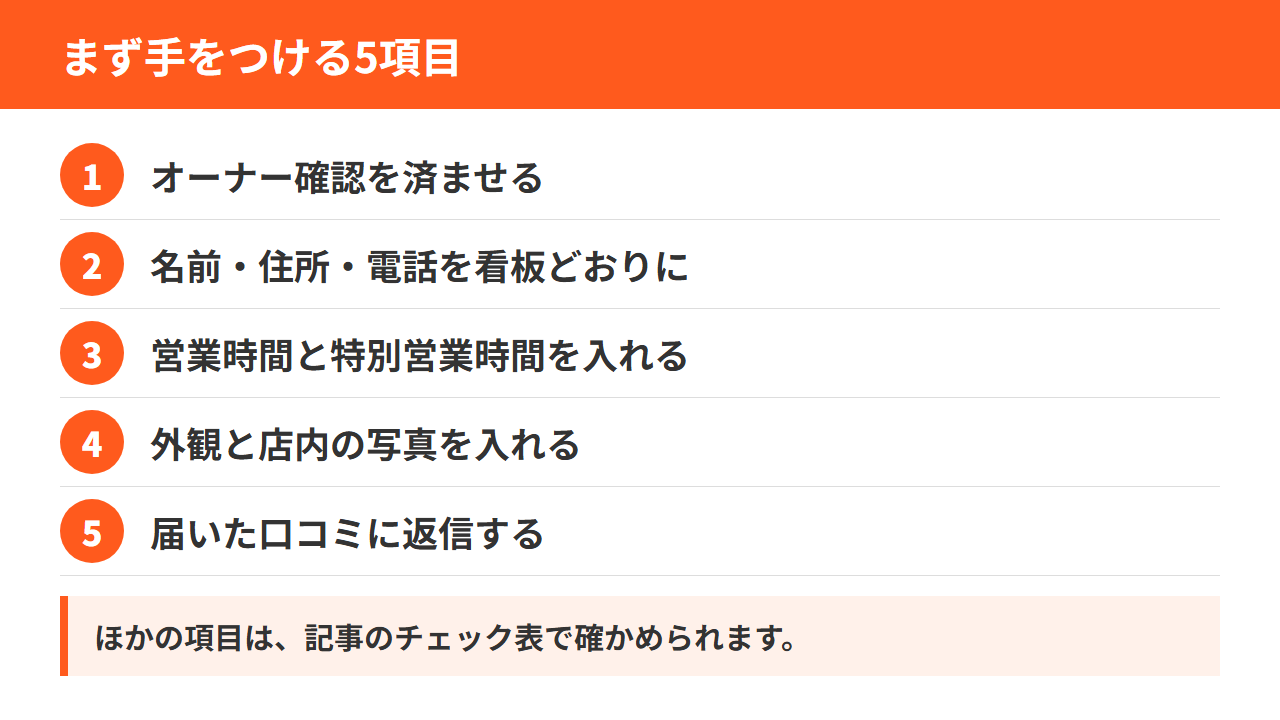
まず手をつける5項目
20項目を一度にやるのは大変です。時間がないときは、次の5つから始めてみてください。
- オーナー確認を済ませる(口コミの返信や写真の表示の土台)
- 名前・住所・電話番号を、看板と今の実態に合わせる
- 営業時間と、直近の特別営業時間を入れる
- 外観と店内の写真を入れる
- 届いている口コミに返信する
20項目のチェック表
印刷やダウンロードをしなくても、この表を見ながら確かめられます。
| No. | 分類 | 確かめること | 済 |
|---|---|---|---|
| 1 | 基本情報 | オーナー確認が済んでいる | □ |
| 2 | 基本情報 | ビジネス名が看板と同じ(言葉を足していない) | □ |
| 3 | 基本情報 | メインのカテゴリが具体的 | □ |
| 4 | 基本情報 | 住所とピンの位置が正しい | □ |
| 5 | 基本情報 | 電話番号・ウェブサイトが今のもの | □ |
| 6 | 営業時間と詳しい情報 | 通常の営業時間が実態どおり | □ |
| 7 | 営業時間と詳しい情報 | 祝日・臨時休業を特別営業時間で入れている | □ |
| 8 | 営業時間と詳しい情報 | 属性(駐車場・Wi-Fi など)を入れている | □ |
| 9 | 営業時間と詳しい情報 | ビジネスの説明を書いている | □ |
| 10 | 営業時間と詳しい情報 | メニュー・サービス・商品を載せている | □ |
| 11 | 見た目 | ロゴを入れている | □ |
| 12 | 見た目 | カバー写真を選んでいる | □ |
| 13 | 見た目 | 外観の写真がある | □ |
| 14 | 見た目 | 店内・商品の写真がある(明るく、加工しすぎない) | □ |
| 15 | 見た目 | 動画を入れている(30秒まで) | □ |
| 16 | 口コミと運用 | 口コミを見る日を決めている | □ |
| 17 | 口コミと運用 | 口コミに返信している | □ |
| 18 | 口コミと運用 | 投稿でお店の今を伝えている | □ |
| 19 | 口コミと運用 | 通知が届くメールが今の担当者のもの | □ |
| 20 | 口コミと運用 | 月に1回はプロフィールを見直している | □ |
まとめ
Googleビジネスプロフィールは、一度設定したら終わりではありません。
- 基本情報は、看板と今の実態に合わせる
- 営業時間は、特別営業時間まで入れる
- 写真と動画で、お店の様子を伝える
- 口コミを見て、返信し、通知が届く状態にしておく
どれも、お客さまが迷わずお店にたどり着くための準備です。できるところから、1つずつ進めていきましょう。
口コミを見る・返すことに手が回らないときは、ツールを使う方法もあります。
口コミの確認と返信を、続けられる仕組みに
ICK の「口コミ365」は、Googleマップに届いた口コミへの返信を AI で下書きできるツールです。毎回ゼロから言葉を考える手間を減らし、お店の言葉に直して返す形で続けられます。
ご相談は ICK のお問い合わせ からどうぞ。